
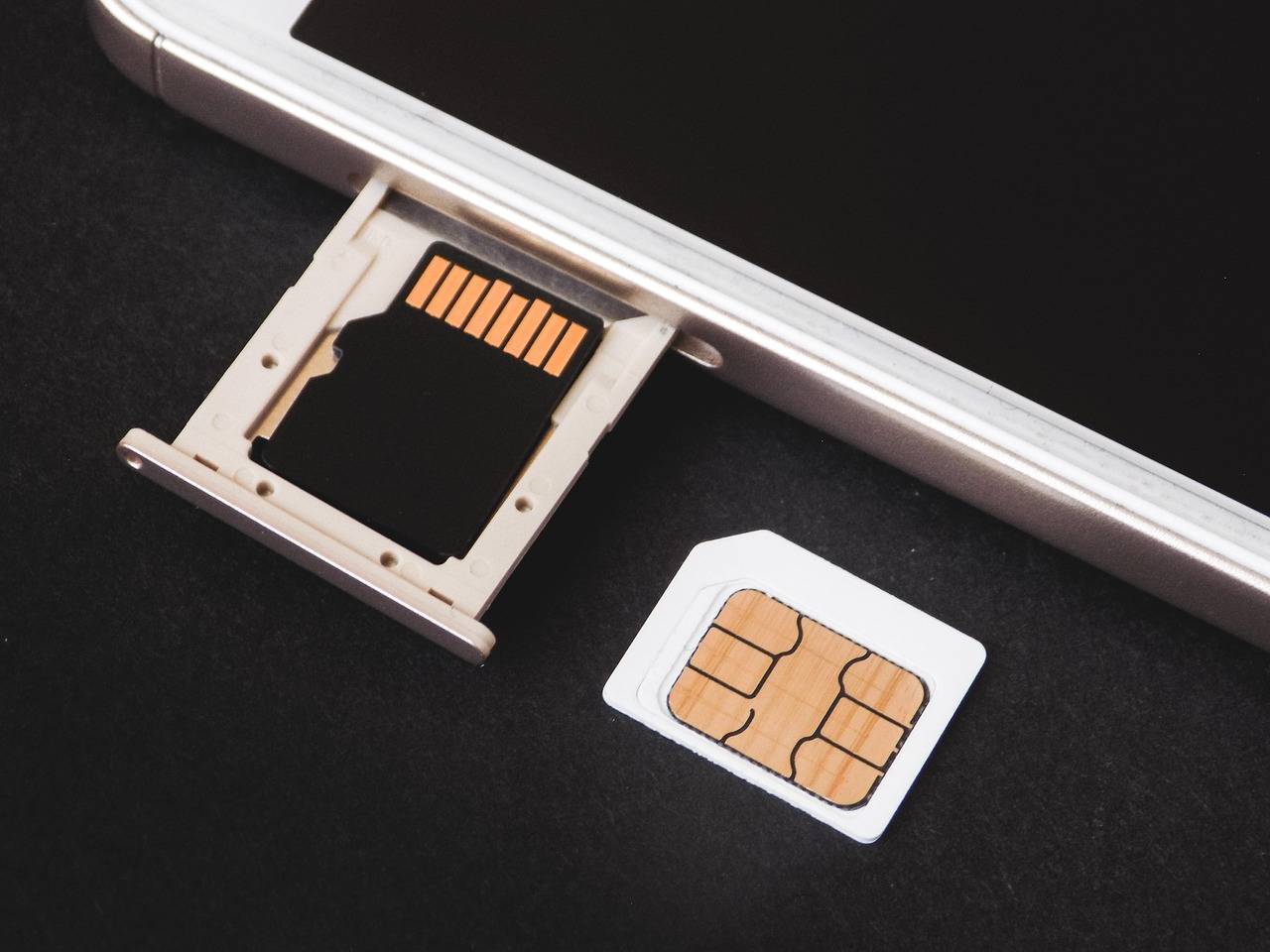
Jak włożyć kartę pamięci do kamery samochodowej?

Najkrócej: wyłącz kamerę, znajdź slot na kartę, wsuń kartę microSD lub TF zgodnie z oznaczeniem stykami we właściwą stronę i dociśnij do kliknięcia. Włącz urządzenie i jeśli to wymagane sformatuj kartę w menu kamery lub aplikacji [1][2][3][4][5][6][7][8]. To podstawowa procedura, bez której nagrywanie na zewnętrzny nośnik nie rozpocznie się poprawnie [4][5].
- Wyłącz kamerę albo upewnij się, że nie nagrywa [1][9].
- Odszukaj i otwórz slot na kartę na obudowie [2][10].
- Ustaw kartę zgodnie z rysunkiem lub opisem przy slocie, zwróć uwagę na styki [3][4][6].
- Wsuń kartę do końca i dociśnij do wyczuwalnego kliknięcia [2][4][5].
- Włącz kamerę i sprawdź wykrycie karty, w razie potrzeby uruchom formatowanie [8][6][7].
Co musisz przygotować?
Potrzebna będzie karta pamięci w standardzie microSD lub TF, ponieważ takie nośniki są powszechnie obsługiwane przez kamery samochodowe [4][5][6]. Sprawdź maksymalną obsługiwaną pojemność dla swojego modelu. W jednej z instrukcji producent wskazuje limit do 64 GB, co potwierdza, że dopuszczalna pojemność zależy od konkretnej kamery. W razie osłoniętego złącza przyda się też cienkie narzędzie do delikatnego otwarcia klapki dostępowej [2][10].
Gdzie znajduje się slot na kartę w kamerze samochodowej?
Slot na kartę pamięci bywa umieszczony z boku, z tyłu, na górze obudowy albo pod osłoną, którą należy odsunąć lub otworzyć [2][3][10][8]. Dostęp może wymagać podniesienia lub zsunięcia klapki, dlatego przed włożeniem karty upewnij się, gdzie dokładnie znajduje się gniazdo w Twoim modelu [2][10]. Wewnątrz slotu działa mechanizm zatrzaskowy utrzymujący kartę na miejscu podczas pracy [2][10][4].
Jak przygotować kamerę i kartę przed włożeniem?
Najpierw wyłącz kamerę lub upewnij się, że nie pracuje w trybie nagrywania. Instrukcje producentów wyraźnie podkreślają, aby nie wkładać karty przy włączonym zasilaniu [1][9]. Następnie sprawdź kierunek wkładania. Na obudowie lub przy slocie powinien znajdować się piktogram albo opis określający właściwą orientację styków [3][4][6].
Jak włożyć kartę pamięci do kamery samochodowej?
Ustaw kartę zgodnie ze wskazaniem znajdującym się obok slotu i wsuń ją delikatnie, nie używając nadmiernej siły. W razie oporu przerwij i skontroluj kierunek, ponieważ błędnie ustawiona karta może nie wejść do gniazda [3][4][9]. Dociśnij kartę, aż usłyszysz lub poczujesz wyraźne kliknięcie, które sygnalizuje poprawne osadzenie w mechanizmie zatrzaskowym [2][4][5]. Dzięki temu karta pozostanie stabilnie dociśnięta do styków w trakcie jazdy [2][4].
Czy karta musi być sformatowana przed pierwszym użyciem?
W wielu kamerach po pierwszym włożeniu karty wymagane jest jej sformatowanie, co przygotowuje system plików do nagrywania w pętli oraz ogranicza ryzyko błędów zapisu [2][6][7]. Niektóre modele wykonują formatowanie automatycznie podczas pierwszego uruchomienia z nową kartą [6]. Jeśli konieczna jest ręczna inicjalizacja, producent przewiduje opcję w menu kamery lub aplikacji, a w części urządzeń funkcję tę aktywujesz przytrzymując przycisk REC przez około 5 sekund [7].
Dlaczego właściwa orientacja karty ma znaczenie?
Właściwy kierunek wsunięcia jest kluczowy, ponieważ odwrócona karta często w ogóle nie wejdzie do złącza albo urządzenie nie rozpocznie nagrywania z uwagi na brak kontaktu styków [3][4][9]. Kieruj się oznaczeniem nadrukowanym na obudowie lub przy slocie, aby ułożyć kartę poprawnie zgodnie z instrukcją producenta [3][4][6].
Na czym polega nagrywanie w pętli i co dzieje się po zapełnieniu karty?
Kamera samochodowa zapisuje materiał na zewnętrznym nośniku w trybie pętli. Oznacza to, że po zapełnieniu wolnego miejsca najstarsze pliki są nadpisywane przez nowe nagrania, co gwarantuje ciągłość rejestracji bez ręcznej ingerencji [4][5][6]. To dlatego poprawne i stabilne osadzenie karty pamięci w slocie jest warunkiem nieprzerwanego działania rejestratora [4][5].
Jak sprawdzić czy kamera rozpoznała kartę?
Po włączeniu kamery skontroluj komunikat lub status w menu bądź aplikacji, które informują o wykryciu nośnika. Jeśli model to wspiera, system poprosi o sformatowanie karty przed pierwszym użyciem [8][6]. Samo kliknięcie przy osadzaniu sygnalizuje poprawne mechaniczne zatrzaśnięcie, ale o gotowości do zapisu decyduje rozpoznanie karty przez oprogramowanie urządzenia [2][8].
Jak bezpiecznie wyjąć kartę?
Aby wysunąć kartę ze slotu z mechanizmem zatrzaskowym, naciśnij ją delikatnie w głąb, aż usłyszysz kliknięcie, po czym karta się odblokuje i wysunie. To typowy sposób zwolnienia zatrzasku opisany w instrukcjach dla kamer samochodowych [10].
Kiedy karta nie będzie działać poprawnie?
Do najczęstszych przyczyn należą przekroczenie dopuszczalnej pojemności nośnika przez dany model kamery, co ilustruje instrukcja określająca maksymalnie 64 GB, oraz niezgodny sposób montażu w slocie [4]. Problem może także wynikać z braku wymaganego formatowania, które część urządzeń wymusza po pierwszym włożeniu karty pamięci [6][7]. Jeśli karta trafi do niewłaściwego gniazda lub zostanie włożona niezgodnie z oznaczeniem styków, nagrywanie nie rozpocznie się [4][9].
Podsumowanie krok po kroku
- Wyłącz rejestrator przed włożeniem nośnika [1][9].
- Otwórz i zlokalizuj slot na kartę na obudowie kamery [2][10].
- Sprawdź typ i pojemność karty dopuszczoną dla Twojego modelu, przykładowo do 64 GB w jednej z instrukcji [4].
- Ustaw kartę microSD zgodnie z piktogramem, kierując styki właściwą stroną [3][4][6].
- Wsuń kartę do końca i dociśnij do kliknięcia, aby zadziałał zatrzask [2][4][5].
- Włącz kamerę, sprawdź rozpoznanie i przeprowadź formatowanie, jeśli jest wymagane przez urządzenie [8][6][7].
Źródła informacji
- https://www.ddpai.com/manuals/z60-2/
- https://manuals.plus/m/86659b9df0e051f1818857f851f212fb4d21290e7facde11fd4b165b4b1350a0_optim.pdf
- https://help.rsc-labs.com/knowledge-base/how-do-i-insert-memory-card-into-the-dash-cam/
- https://www8.garmin.com/manuals/webhelp/GUID-ABAF6DFB-E932-4604-8ED5-926EAB8D964C/EN-GB/GUID-A10401C9-04F3-411C-9367-C3E80E9A391A.html
- https://www8.garmin.com/manuals/webhelp/GUID-8EFC497C-4031-46EE-AC26-B0AE4B3CE8BD/EN-US/GUID-11C42082-AC59-4FBC-9544-847755DBD688.html
- https://www.manualslib.com/manual/3765635/Ddpai-N1-Dual.html?page=10
- https://support.thinkware.com/hc/en-us/articles/360051702494-How-to-Format-MicroSD-Card-via-Dashcam
- https://www.flashtrend.com.au/blog/our-blog/choosing-the-right-memory-card-for-your-dash-cam/
- https://images-eu.ssl-images-amazon.com/images/I/91I9e5DuJmS.pdf
- https://www8.garmin.com/manuals/webhelp/rv785/EN-US/GUID-043972F5-A9B0-4A14-B3FE-4D30495216EA.html
AutoGeneracja.pl to zespół pasjonatów motoryzacji, którzy testują i recenzują akcesoria samochodowe z myślą o komforcie, bezpieczeństwie i przyjemności z jazdy. Dzielimy się praktycznymi poradami oraz rzetelnymi opiniami opartymi na własnych doświadczeniach i rozmowach z ekspertami. Inspirujemy kierowców do ulepszania swoich aut i odkrywania nowinek, które naprawdę robią różnicę na drodze.