
Jak zrobić kamerę IP z telefonu i wykorzystać ją w domu?
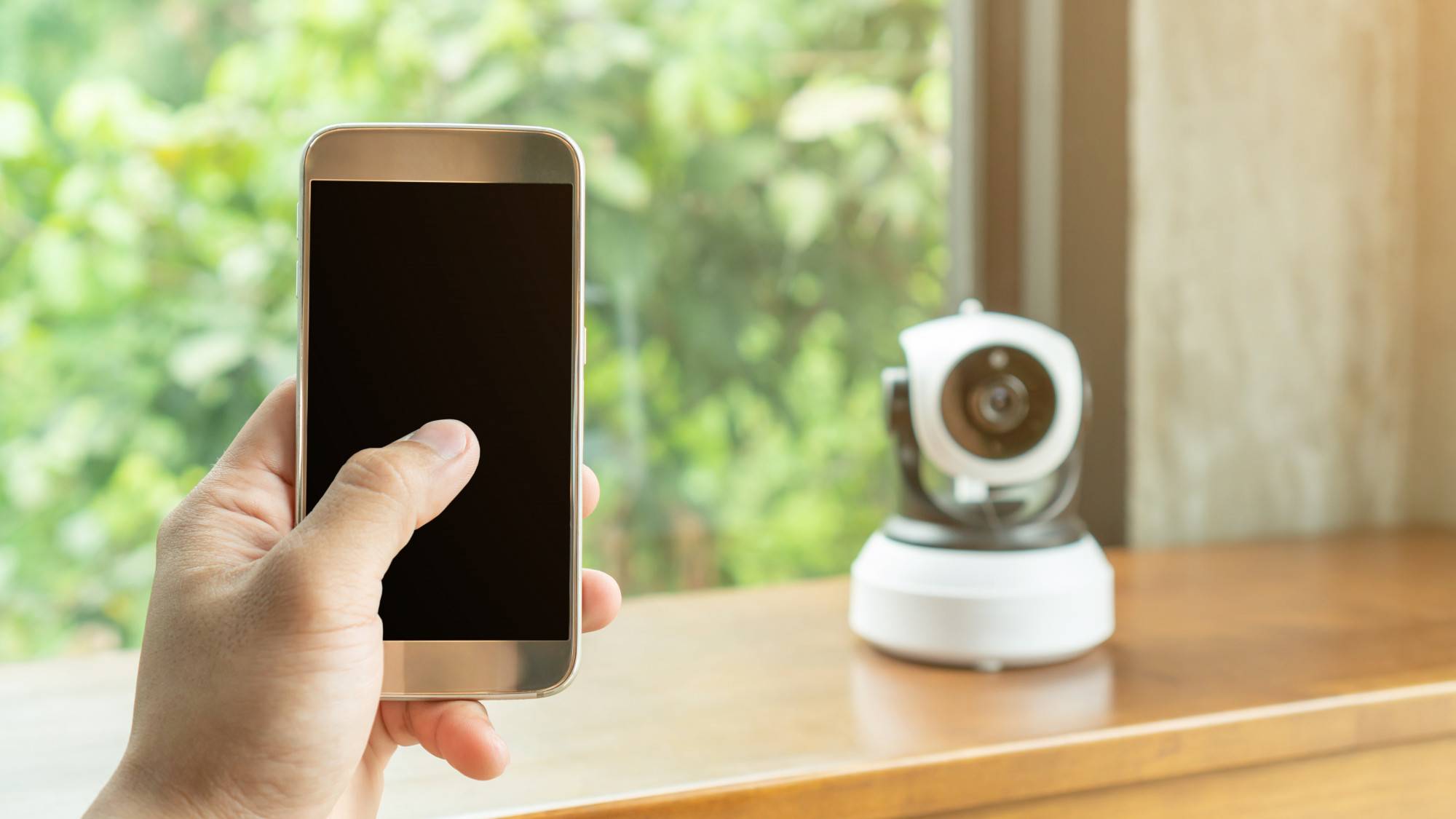
Kamera IP z telefonu powstaje w kilka minut przez zainstalowanie dedykowanej aplikacji na smartfonie oraz urządzeniu do podglądu, zalogowanie tym samym kontem lub sparowanie kodem QR, wybranie roli Camera na telefonie i Viewer na odbiorniku oraz włączenie wykrywania ruchu i powiadomień push [1][2][4]. Cała konfiguracja zajmuje około 5 minut przy stabilnym Wi‑Fi i stałym zasilaniu telefonu [2].
Czym jest kamera IP z telefonu i jak działa?
Telefon jako kamera IP to smartfon z aplikacją, która zamienia obraz z aparatu w strumień wideo transmitowany przez sieć do drugiego urządzenia, gdzie dostępny jest podgląd na żywo oraz nagrywanie [1][2]. W praktyce telefon pełni rolę nadajnika, a urządzenie do podglądu jest odbiornikiem, a łączenie może odbywać się przez wspólne konto lub kod QR w obrębie tej samej sieci Wi‑Fi albo przez internet [1][2][4]. Kluczową funkcją operacyjną jest wykrywanie ruchu, które inicjuje rejestrację i wysyła powiadomienia push bez konieczności ciągłej transmisji [4].
Jakie są wymagania techniczne?
Podstawy to stabilne połączenie internetowe z zaleceniem pasma 5 GHz dla lepszej przepustowości oraz smartfon podłączony do stałego zasilania, co zapewnia nieprzerwane działanie systemu [2][6]. Potrzebna jest zgodna aplikacja dla Androida lub iOS oraz nadanie uprawnień do kamery i mikrofonu, bez których transmisja audio wideo nie będzie możliwa [1][4]. W przypadku łącza przewodowego przez USB na Androidzie konieczne jest włączenie debugowania USB w opcjach programistycznych [6].
Jak krok po kroku zrobić kamerę IP z telefonu w domu?
Najpierw instaluje się aplikację na obu urządzeniach, tworzy konto użytkownika i loguje na telefonie oraz urządzeniu odbierającym tymi samymi danymi lub paruje je kodem QR zgodnie z instrukcją w aplikacji [1][2]. Na telefonie wybiera się tryb Camera, udziela wymaganych uprawnień i uruchamia strumień, a na urządzeniu do podglądu wybiera się tryb Viewer i łączy z przypisanym nadajnikiem [4]. Następnie konfiguruje się wykrywanie ruchu z doborem czułości, preferowany typ nagrywania ciągłe lub aktywowane ruchem oraz powiadomienia push, po czym testuje się opóźnienia i jakość obrazu [4]. Przy gotowej sieci Wi‑Fi i zasilaniu całość zajmuje około 5 minut [2].
Jak połączyć przez Wi‑Fi, a jak przez USB?
W trybie bezprzewodowym urządzenia działają w tej samej sieci lub przez chmurę dostawcy aplikacji po sparowaniu kontem albo kodem QR, co pozwala na podgląd lokalny oraz zdalny [2][4]. W trybie przewodowym stosuje się kabel USB i włącza debugowanie USB na Androidzie, co stabilizuje transfer i obniża opóźnienia, a rozwiązania tego typu obsługują zarówno Wi‑Fi jak i USB zależnie od konfiguracji [5][6].
Na czym polega serwer lokalny i wirtualny adapter w aplikacjach?
Część rozwiązań uruchamia serwer lokalny w telefonie, a strumień wideo jest dostępny pod adresem URL w przeglądarce komputera lub przez sterownik, który przedstawia obraz jako wirtualną kamerę w systemie [3][5]. Format adresu dla takiej transmisji może wyglądać następująco: http://192.168.0.10:8080/video co pozwala oglądać obraz w sieci lokalnej i integrować go z oprogramowaniem na komputerze [3]. Dla Windows i Linux mogą być dostępne adaptery wirtualne, które mapują ten strumień na urządzenie kamery dla aplikacji desktopowych [5].
Jak ustawić wykrywanie ruchu i powiadomienia push?
W panelu ustawień włącza się detekcję ruchu, wybiera czułość oraz przypisuje reakcję systemu zapis klipów lub zdjęć i powiadomienia push na urządzeniu odbierającym [4]. Dostosowanie czułości do warunków oświetleniowych i tła ogranicza fałszywe alarmy oraz poprawia skuteczność nadzoru, a nagrywanie wyzwalane ruchem jest oszczędniejsze i wydajniejsze od ciągłej transmisji [4].
Gdzie i po co używać kamery IP z telefonu w domu?
Kamera IP z dawnego lub dodatkowego smartfona służy do bieżącego nadzoru przestrzeni domowych z podglądem na żywo na komputerze, tablecie lub drugim telefonie, co eliminuje koszt zakupu dedykowanego sprzętu monitoringu [1][4]. W praktyce wykorzystanie darmowych aplikacji do monitoringu domu stało się popularnym trendem, łącząc prostą konfigurację z funkcjami typowymi dla klasycznych kamer IP [1][4].
Ile trwa konfiguracja i co wpływa na jakość obrazu?
Przekształcenie smartfona w system monitoringu jest możliwe w około 5 minut od instalacji po test końcowy, o ile sieć jest przygotowana i urządzenia mają zasilanie [2]. Jakość obrazu oraz płynność transmisji zależą od stabilności Wi‑Fi i dostępnego pasma, przy czym pasmo 5 GHz zapewnia wyższą przepustowość oraz mniejsze ryzyko zakłóceń niż 2.4 GHz [2][6]. Opóźnienia wynikają z odległości od routera oraz sposobu kodowania i jakości aplikacji, dlatego konieczny jest test położenia i ustawień [4].
Co z aplikacjami i kompatybilnością systemów?
Na rynku dostępne są darmowe rozwiązania działające na Androidzie i iOS, które upraszczają uruchomienie strumienia i podglądu z jednego konta na wielu urządzeniach [1][4]. Wśród nich znajdują się aplikacje z modułem nadajnika oraz dedykowanym Viewerem, działające przez Wi‑Fi lub USB, a część z nich umożliwia logowanie kontem Google lub Facebook w ramach ekosystemu mobilnego [1][4][5]. Dostępne są także narzędzia do połączenia telefonu z komputerem w charakterze kamery internetowej, które wspierają USB lub Wi‑Fi w środowisku Windows i innych systemach desktopowych [5][6][7].
Czy to bezpieczne i jakie uprawnienia są potrzebne?
Do prawidłowego działania transmisji wymagane są uprawnienia do kamery i mikrofonu, które należy zaakceptować podczas pierwszego uruchomienia nadajnika na telefonie [1][4]. Parowanie urządzeń w obrębie jednego konta lub przez kod QR ogranicza błędy konfiguracji i porządkuje dostęp do strumienia wideo w aplikacji [1][4].
Jak przetestować i utrzymać stabilność systemu w praktyce?
Po włączeniu strumienia wykonuje się krótki test jakości obrazu i dźwięku, sprawdza opóźnienia oraz skuteczność detekcji przy zadanej czułości, a w razie potrzeby koryguje parametry [4]. Zmiana położenia telefonu względem routera, wybór pasma 5 GHz oraz stałe zasilanie zwiększają niezawodność systemu w trybie ciągłym [2][6].
Dlaczego darmowe aplikacje i inteligentne funkcje to obecny kierunek?
Rosnące wykorzystanie darmowych aplikacji do nadzoru domowego obniża koszty wejścia w monitoring, a integracja powiadomień push i nagrywania aktywowanego ruchem podnosi efektywność w porównaniu z ciągłą transmisją obrazu [1][4]. Taki model łączy prostotę konfiguracji z funkcjami do tej pory zarezerwowanymi dla dedykowanych kamer, co sprzyja zastępowaniu sprzętu specjalistycznego starszymi smartfonami [4].
Jakie narzędzia i tryby łączenia warto znać?
W rozwiązaniach mobilnych rolę nadajnika pełni aplikacja na telefonie, a po stronie odbiorczej pracuje dedykowany Viewer, który po zalogowaniu tym samym kontem lub po zeskanowaniu kodu QR natychmiast wyświetla obraz [1][4]. Alternatywne podejście polega na uruchomieniu serwera lokalnego w telefonie i podaniu adresu URL strumienia w przeglądarce na komputerze lub użyciu adaptera, który widzi ten strumień jako wirtualną kamerę systemową [3][5]. Tryb łączenia może być bezprzewodowy przez Wi‑Fi lub przewodowy przez USB po włączeniu debugowania, zależnie od potrzeb stabilności i opóźnień [2][6].
Podsumowując, telefon jako kamera IP to szybkie i ekonomiczne rozwiązanie do monitoringu domu z funkcjami wykrywania ruchu i powiadomień push, które spełnia wymagania większości zastosowań domowych przy minimalnej konfiguracji i kosztach [1][2][4].
Źródła:
- [1] https://www.purepc.pl/jak-zrobic-z-telefonu-kamere-intrnetowa-ip-do-monitoringu-za-darmo-poradnik
- [2] https://xtune.pl/zamien-swoj-telefon-w-kamere-ip-w-5-minut-odkryj-jak/
- [3] https://blogsu.org/kamera-smartfonowa-do-showup-tv/
- [4] https://tradycyjnienowoczesni.pl/przeksztalc-stary-telefon-w-kamere-ip-do-monitoringu-z-darmowa-aplikacja/
- [5] https://filmora.wondershare.com/pl/webcam-recording/use-android-iphone-as-webcam.html
- [6] https://www.komputronik.pl/informacje/telefon-jako-kamera-internetowa-do-komputera/
- [7] https://www.mediaexpert.pl/poradniki/smartfony-i-telefony/jak-uzywac-smartfonu-jako-kamery-internetowej
AutoGeneracja.pl to zespół pasjonatów motoryzacji, którzy testują i recenzują akcesoria samochodowe z myślą o komforcie, bezpieczeństwie i przyjemności z jazdy. Dzielimy się praktycznymi poradami oraz rzetelnymi opiniami opartymi na własnych doświadczeniach i rozmowach z ekspertami. Inspirujemy kierowców do ulepszania swoich aut i odkrywania nowinek, które naprawdę robią różnicę na drodze.